
Как сформировать форму СЗВ-М?
Оставить заявку
Оставьте свое имя и номер телефона, оператор свяжется с Вами в рабочее время в течение 2 часов.
Хочу получать новости об акциях, скидках и мероприятиях от 1С:Франчайзи Виктория
Рассылка выходит раз в неделю, Ваш адрес не будет передан посторонним лицам.
Нажимая на кнопку Отправить, я даю согласие на обработку персональных данных
Для корректного заполнения сведений о застрахованных лицах по форме СЗВ-М для организации должны быть указаны: наименование (сокращенное), коды ИНН, КПП, регистрационный номер в ПФР. Данные сведения указываются в справочнике Организации (раздел Главное – Настройки – Организации).
Также следует уточнить и при необходимости актуализировать персональные данные застрахованных лиц. В справочнике Сотрудники (раздел Зарплата и кадры – Кадровый учет – Сотрудники) должны быть указаны:
- Ф.И.О. физического лица;
- страховой номер индивидуального лицевого счета (СНИЛС) (если у застрахованного лица СНИЛС отсутствует, его необходимо получить. Для этого страхователь должен подать в ПФР анкету застрахованного лица по форме АДВ-1. Смотрите об этом подробнее в статье Подготовка анкеты застрахованного лица АДВ-1);
- ИНН (при наличии).
СНИЛС в программе для всех застрахованных лиц должен быть указан обязательно. Если не задать страховой номер для застрахованного лица, то оно не будет включено в форму.
Чтобы проверить, заданы ли СНИЛС для застрахованных лиц, можно воспользоваться отчетом Личные данные сотрудников (раздел Зарплата и кадры – Кадровый учет – Отчеты по кадрам) (рис. 1).

За отчетный период в программе также должны быть в полном объеме введены кадровые документы Прием на работу и Увольнение. Периоды работы для лиц, выполнявших в течение отчетного периода работы по гражданско-правовым договорам, должны быть зарегистрированы в информационной базе.
Для составления сведений по форме СЗВ-М используется отчет Сведения о застрахованных лицах, СЗВ-М.
Для составления сведений в рабочем месте 1С-Отчетность (раздел Отчеты – 1С-Отчетность – Регламентированные отчеты) (рис. 2):
- введите команду для создания нового экземпляра отчета по кнопке Создать;
- выберите в форме Виды отчетов отчет с названием Сведения о застрахованных лицах, СЗВ-М и нажмите на кнопку Выбрать.

В результате на экран выводится форма нового экземпляра отчета, которую необходимо заполнить.
- Поле Организация заполняется по умолчанию. Если в информационной базе зарегистрировано более одной организации, то необходимо выбрать ту организацию, по сотрудникам которой подаются сведения (рис. 3).
- В поле Дата укажите дату заполнения формы (по умолчанию указывается текущая рабочая дата).
- Поле Номер не является активным для пользователя. Программа автоматически присвоит номер документу после его проведения.
- В поле Отчетный период укажите отчетный период (месяц).
- В поле Тип формы по умолчанию указывается Исходная, т.е впервые подается страхователем за данный отчетный период.
- Табличная часть документа заполняется автоматически по кнопке Заполнить. Также табличную часть можно заполнить по кнопке Подбор. Форма заполняется автоматически по имеющимся в программе данным по застрахованным лицам.
- Поля Руководитель и Должность заполняются автоматически данными, введенными в справочник Организации (раздел Подписи). Данные о руководителе организации (Ф.И.О. и должность) указываются в печатной форме СЗВ-М.
- Поле Ответственный заполняется по умолчанию – значением из настроек текущего пользователя. Это лицо из справочника Пользователи, ответственное за ввод документа в информационную базу.

- Далее нажмите на кнопку Провести.
- Перед передачей сведений в ПФР рекомендуется проверить правильность заполнения отчета. Для этого следует нажать на кнопку Проверить, расположенную в верхней части формы отчета. В этом случае сведения проверяются по встроенному в программу 1С алгоритму проверки. Кроме того, проверку сведений можно произвести с помощью и сторонних программ, которые должны быть предварительно установлены на компьютер (нажав на кнопку Да в сообщении, которое выводится на экран после встроенной проверки сведений).
- В конфигурациях на платформе «1С:Предприятие 8» реализован механизм обмена документами между страхователями и территориальными органами ПФР в электронном виде по телекоммуникационным каналам связи с использованием ЭЦП. Кроме того, можно отправить сведения напрямую из программы, если подключен сервис «1С-Отчетность». Если в программе выполнены все необходимые настройки для использования этого механизма, то перед отправкой сведений рекомендуется выполнить форматно-логический контроль заполнения сведений. Для этого нажмите на кнопку Отправить и выберите пункт Проверить в Интернете. Для отправки подготовленных сведений непосредственно из программы нажмите на кнопку Отправить и выберите пункт Отправить в ПФР.

- Если сведения передаются в ПФР без использования телекоммуникационных каналов связи, то из отчета можно получить печатную форму СЗВ-М и файл для передачи сведений в ПФР. По кнопке СЗВ-М формируется печатная форма сведений по форме СЗВ-М (рис. 5). Для того чтобы получить файл со сведениями о застрахованных лицах в электронном виде по установленным форматам на электронных носителях, необходимо нажать на кнопку Выгрузить и в появившемся диалоговом окне выбрать каталог, в котором следует сохранить файл. Просмотреть содержимое файла можно по ссылке Присоединенные файлы – кнопка Просмотреть.
- После того как сведения будут переданы в ПФР, отчет рекомендуется защитить от изменений. Для этого установите флажок Пачка принята в ПФР (не редактируется) и проведите отчет. Отредактировать отчет после этого невозможно.
СЗВ-М — новая форма отчета в пенсионный фонд с 2016 года в 1С ЗУП 8.3 (3.0)
Перед формированием файла сведений СЗВ-М в 1С ЗУП 8.3 (как и в 1С Бухгалтерии 8.3) необходимо убедиться в корректности и полноте сведений об организации, так как эти сведения обязательны к заполнению:
Настройка -> Предприятие -> Организации
- наименование (сокращенное);
- регистрационный номер в ПФР;
- ИНН;
- КПП;
а также данных о сотрудниках:
- Фамилия, имя, отчество;
- СНИЛС;
- ИНН.
Сделать это необходимо в первую очередь, потому что за каждый неверно переданный документ предусмотрен штраф.
Где найти СЗВ-М в 1С 8.3
СЗВ-М — новая форма отчета в пенсионный фонд с 2016 года. В она 1С доступна из
Отчетность, справки -> 1С-Отчетность

Указываем отчетный период, и по нажатию кнопки «Заполнить» табличная часть автоматически заполняется работающими сотрудниками:
Получите понятные самоучители по 1С бесплатно:

Если программа 1С подключена к системе обмена документа с территориальными органами по телекоммуникационным каналам связи, то сведения можно отправить по нажатию кнопки «Отправить». Также можно получить печатную форму сведений:

Вопросы по форме СЗВ-М
Ситуация 1:
Нужно ли сдавать СЗВ-М, если в организации нет работников?Ответ:
Да, нужно. Для этого в программах 1С предусмотрено формирование нулевой декларации.Ситуация 2:
Если работник пенсионного возраста отработал в организации один день, необходимо ли его указывать в списках СЗВ-М?Ответ:
Да, необходимо. Для работающего пенсионера индексация пенсии в этом месяце уже производиться не будет — месяц считается рабочим, даже если пенсионер отработал 1 день.Ситуация 3:
Нужно ли ИП отчитываться по форме СЗВ-М?Ответ:
В данной форме отражаются сведения о работниках, с которыми в текущем месяце заключены, продолжают действовать либо расторгнуты трудовые договора или договора гражданско-правового характера. Обязанность отчитываться возникает, если у предпринимателя есть выплаты по данным договорам.Ситуация 4:
Необходимо ли включать в форму СЗВ-М женщин, находящихся в отпуске по уходу за ребенком?Ответ:
Да. Так как трудовой договор продолжает действовать.К сожалению, мы физически не можем проконсультировать бесплатно всех желающих, но наша команда будет рада оказать услуги по внедрению и обслуживанию 1С. Более подробно о наших услугах можно узнать на странице Услуги 1С или просто позвоните по телефону +7 (499) 350 29 00. Мы работаем в Москве и области.
Загрузка в СБиС из других программ отчетности в Пенсионный фонд.
Загрузка отчетности в Пенсионный фонд из других программ в СБиС++ идентична загрузке любой другой отчетности — по команде «Загрузить из других программ» на шаге 2:

Но есть свои особенности, которые важно учитывать:
№ 1. Если сведения нужно отправить в ПФР одним комплектом, то файлы из программы, в которой Вы формируете сведения, нужно выгружать в одну папку. Тогда после загрузки в СБиС++ «Тензор» документы будут объединены в один комплект. И обратная ситуация: если сведения нужно отправить в разных комплектах, то и выгружать их из учетной программы следует в разные папки.


Формирование разных комплектов


№ 2. Если в своей программе Вы сформировали неполный комплект отчетности (например, только СЗВ-6), то в программе СБиС++ «Электронная отчетность» Вы можете вручную заполнить недостающие формы. В этом случае на первом шаге мастера формирования отчетности необходимо поменять состав отчетности на «РСВ и индивидуальные сведения». После изменения в комплекте появятся недостающие вкладки:
Дополнение комплекта формами РСВ-1 и СЗВ-6-3


№ 3. Формы РСВ-1 и СЗВ-6-3 всегда идут в комплекте друг с другом, поэтому, если в выгруженном из другой программы комплекте отсутствует одна из них, вторая форма будет сформирована автоматически незаполненной. Вам нужно будет ее заполнить.
Дополнение комплекта формой СЗВ-6-3

Загружаем неполный комплект
В комплекте есть РСВ-1, но нет СЗВ-6-3
Создается пустая форма СЗВ-6-3№ 4. Если в СБиС++ формируется только часть комплекта ПФ (например, РСВ-1), то недостающую форму (СЗВ-6-1(2)) можно дополнительно загрузить.
Для того, чтобы загрузить файлы из сторонней программы, в уже имеющийся отчет:- Откройте отчет
- Перейдите на вкладку Период 2012 год
- Нажмите Загрузить
- Выберите нужные отчеты. Далее. Загрузить.
На вкладках Отчет РСВ-1 и Список сотрудников СЗВ-6 так же есть кнопка Загрузить, но она позволяет загрузить только или РСВ-1, или Индивидуальные сведения и Опись соответственно.

Если у Вас возникли вопросы по заполнению и отправке отчетности в программе СБиС++ Электронная отчетность, Вы можете задать их сотрудникам Департамента электронной отчетности по тел. (495) 956-08-80. или обратиться в техническую поддержку СБиС++ «Тензор»
Ежемесячный отчёт СЗВ‑М в 2021 году

Что за отчёт СЗВ-М?
Отчёт СЗВ-М содержит только список из ФИО сотрудников, их СНИЛС и ИНН. Он настолько простой, что вызывает единственный вопрос — зачем его сдавать каждый месяц?
Пенсионному фонду нужно знать, какие сотрудники продолжают работать. Всё дело в том, что по-разному рассчитывается пенсия для работающих и неработающих пенсионеров. СЗВ-М поможет фонду сразу же узнать об увольнении пенсионера и пересчитать для него выплаты. Несмотря на то, что отчёт затеяли ради пенсионеров, всё равно придётся подавать список всех работающих сотрудников.
Пенсионному фонду важны сведения из отчёта. Но есть другая проблема: они дублируются. ПФР получает аналогичную информацию из отчёта СЗВ-ТД, причём гораздо оперативнее: уже на следующий день после найма или увольнения. И здесь снова есть объяснение: СЗВ-ТД — только про сотрудников по трудовому договору, СЗВ-М — ещё и про физлиц, которые работают по договору ГПХ.
Срок сдачи СЗВ-М — до 15 числа следующего месяца
Первый отчёт в году нужно подать до 15 числа, за декабрь предшествующего года, следующий уже в феврале, за январь. Затем этот ритуал придётся совершать каждый месяц. И если пропустите от срока хотя бы один день, придётся заплатить штраф 500 рублей за каждого сотрудника.
СЗВ-М на единственного директора-учредителя
По поводу того, нужно ли сдавать СЗВ-М на директора-единственного учредителя, с которым не оформлен договор, нет единого мнения. Сам ПФР выпустил два письма с противоположными позициями. По письму от 6 мая 2016 года сдавать СЗВ-М нужно в любом случае, а уже в письме от 27 июля 2016 года ПФР говорит, что такой обязанности нет.
Мы рекомендуем трудоустроить директора хотя бы на неполную ставку и сдавать за него СЗВ-М и другие отчёты как за обычного сотрудника. Если с директором не оформлен трудовой договор, у контролирующих органов могут возникнуть вопросы. Читайте подробности об этом в статье.
Если вы всё-таки не хотите трудоустраивать учредителя, задайте в ваш ПФР вопрос, нужно ли показывать директора без трудового договора в СЗВ-М — у разных управлений могут быть разные мнения.
Если организация приостановила бизнес, не получает доходы, и в ней нет нанятых сотрудников, сдавать СЗВ-М не нужно. Такие разъяснения даёт ПФР на своём сайте.
Новым ИП — год Эльбы в подарок
Год онлайн-бухгалтерии на тарифе Премиум для ИП младше 3 месяцев
Как отправить отчет СЗВ-М через Эльбу?
На вкладке «Отчётность» откройте задачу «Сдать отчёт СЗВ-М». Всё, что требуется от вас для отправки отчёта — проверить список сотрудников и на следующем шаге нажать на кнопку «Подписать и отправить отчёт».
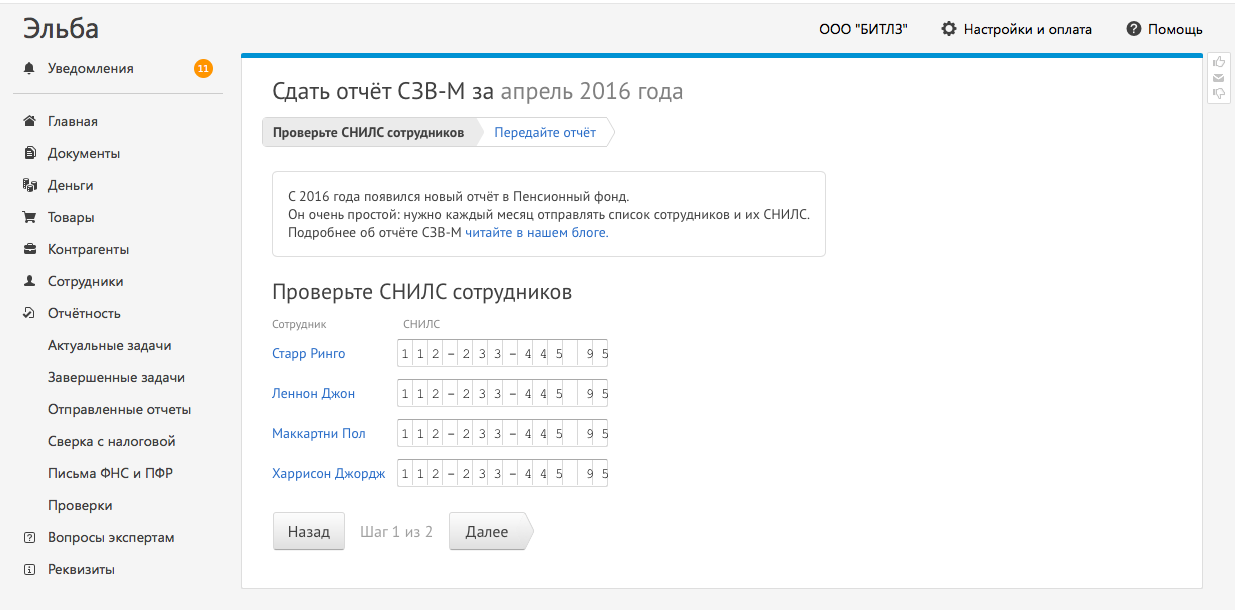 Как видите, самое сложное в новом отчёте — не забывать о нём каждый месяц. Кроме старых добрых уведомлений по почте и СМС, в этом помогут push-уведомления из приложения iOS или Android.
Статья актуальна на 08.02.2021
Получайте новости и обновления Эльбы
Подписываясь на рассылку, вы соглашаетесь на обработку персональных данных и получение информационных сообщений от компании СКБ Контур
Программное обеспечение
� Программа подготовки отчетных документов для ПФР «Spu_orb» версии 2.132 по формам АДВ-1, АДВ-2, АДВ-3, АДВ-8, АДВ-9, СЗВ-1, СЗВ-3, СЗВ-4-1, СЗВ-4-2, СЗВ-6-1, СЗВ-6-2, СЗВ-6-3, СЗВ-6-4, СПВ-1, СПВ-2, АДВ-10, АДВ-11, АДВ-6-4, СЗВ-К, СЗВ-СП, ДСВ-1, ДСВ-3, РСВ-1, РСВ-2, РВ-3, СЗВ-М, ОДВ-1, СЗВ-ИСХ, СЗВ-КОРР, СЗВ-СТАЖ, заявление о назначении пенсии, сведения о рождении, сведения о смерти, СЗВ-ТД

Программа «Spu_orb» предоставляет возможность подготовки отчетных документов для сдачи в Пенсионный фонд России.
Здесь Вы имеете возможность вводить, распечатывать и выгружать пачки документов для ПФР.
Программа работает со следующими формами документов:
- Анкеты застрахованных лиц: АДВ-1
- Заявление об обмене страхового свидетельства: АДВ-2
- Заявления о выдаче дубликата страхового свидетельства: АДВ-3
- Сведения о смерти: АДВ-8, Сведения о рождении, Сведения о смерти
- Индивидуальные сведения: СЗВ-1, СЗВ-3, СЗВ-4-1, СЗВ-4-2, СЗВ-6-1, СЗВ-6-2, СЗВ-6-3, СЗВ-6-4, СПВ-1, СПВ-2, ОДВ-1, СЗВ-ИСХ, СЗВ-КОРР, СЗВ-СТАЖ
- Сопроводительная ведомость индивидуальных сведений: АДВ-10, АДВ-11
- Сведения о трудовом стаже: СЗВ-К
- Сведения об иных периодах стажа: СЗВ-СП
- Сведения о застрахованных лицах: СЗВ-М
- Заявление на дополнительные страховые взносы: ДСВ-1
- Реестр застрахованных лиц на страховые взносы: ДСВ-3
- Расчет страховых взносов: РСВ-1, РСВ-2, РВ-3
- Заявление о назначении пенсии, заявление о доставке пенсии
- Сведения о трудовой деятельности: СЗВ-ТД
Также программа обеспечивает дополнительные возможности:
- Работа с любым количеством предприятий
- Импорт данных из файлов ПФР формата XML
- Импорт данных из файлов DBF
- Импорт классификатора адресов ФНС (КЛАДР и ФИАС)
- Формирование и печать форм из уже готовых пачек документов ПФР формата XML
- Формирование и печать пустых бланков документов ПФР
- Калькулятор расчета взносов для индивидуальных предпринимателей
- Администрирование, ведение журнала действий пользователей программы
Программа работает на компьютерах под управлением операционных систем семейства Windows (2000/XP/Vista/7/8/10). Разрешение экрана должно быть не менее 800х600.
Данная программа распространяется свободно и бесплатно.
Для установки программы скачайте ниже приложенный архив на свой компьютер. Распакуйте его и запустите файл установки Setup_Spu_orb.exe. Далее следуйте указаниям мастера по установке программы.
Программу «Spu_orb» версии 2.132 от 17.11.2021г. можно скачать по ниже приведенной ссылке:
Вы можете скачать следующие документы по программе отдельно (также они поставляются вместе с программой):
Скачать описание изменений версий программы «Spu_orb» (1Мб)По методическим вопросам касательно заполнения форм документов, расчета сумм, сверки сумм и т.п. обращайтесь по следующим телефонам или в свои отделы в управлении ПФ:
Горячая линия отделов Персонифицированного учета и Администрирования страховых взносов: 8-800-600-01-62 (доп.2)
По техническим вопросам (ошибки при установке программы, ошибки при запуске программы, аварийное прекращение работы программы, ошибки по работе базы данных, дублирование информации) обращайтесь по следующему телефону:
Отдел информационных технологий: (3532) 98-00-49.Конвертор «Cvt4to7» пачек документов из 4 формата в 7 формат XML
Программа предназначена для преобразования пачек документов из старого текстового формата 4.0 в новый формат 7.0 XML.